動画視聴中に「もう見ないチャンネルのフィードを綺麗にしたい」「間違えて登録ボタンを押してしまった」といった理由で、チャンネルの登録を外したいと思った経験はないでしょうか。YouTubeにおいて、不要なチャンネルの整理や定期的な見直しは、ホーム画面のパーソナライズ精度を高める上で欠かせないメンテナンス作業の一つです。
しかし、いざ登録を解除するとなると、「相手のクリエイターに解除したことが通知されて気まずくならないか」「登録者数の減少はリアルタイムで相手に伝わるのか」「スマートフォンアプリとPCで手順に違いはあるのか」といった疑問や不安がつきまとうもの。また、誤って大切なチャンネルの登録を解除してしまった場合の復元手順や、大量の登録チャンネルを一括で整理する効率的な方法を知りたいという声も少なくありません。本稿では、2026年現在のYouTubeの仕様に基づき、通知の有無や反映タイミング、正確な手順、そして登録整理に役立つノウハウを網羅的に解説します。
YouTubeのチャンネル登録解除は相手にバレる?通知や反映の仕組み
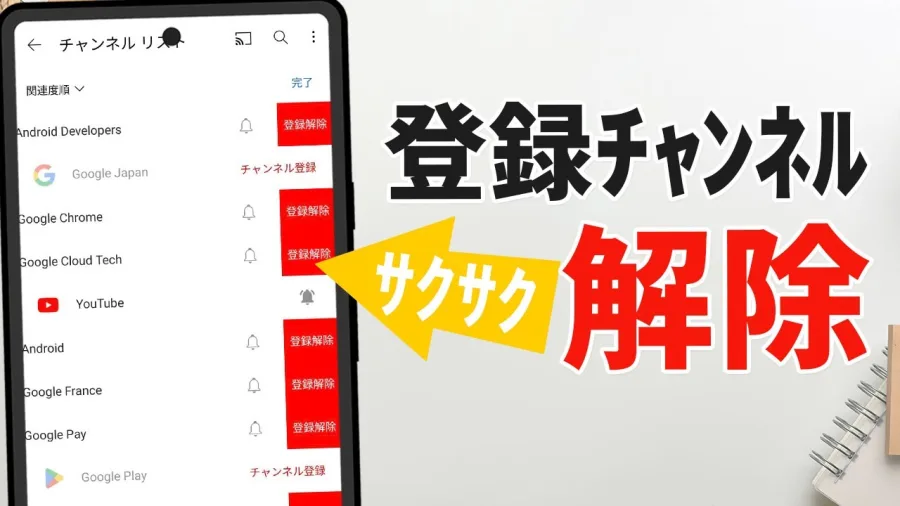
YouTubeのチャンネル登録を解除した際、最も多くのユーザーが気に懸けるのが「クリエイター側に自分の名前や行動が通知されるのか」という点です。結論からお伝えすると、ユーザーがチャンネル登録を解除しても、そのクリエイターに「誰が解除したのか」を知らせる直接的な通知機能は存在しません。YouTubeのシステム上、個別のユーザーの登録・解除アクションは完全にプライベートに保たれています。
ただし、チャンネルの運営者は、クリエイター向け管理画面(YouTube Studio)の「アナリティクス」や「登録者リスト」から、チャンネル全体の登録者数の増減や、過去の登録者トレンドを大まかに把握することができます。とはいえ、何万人、何千人と抱えるチャンネルであれば、一人のユーザーが登録を解除したところで個人の特定は極めて困難です。そのため、特定の相手に知られる心配をせず、自身の好みに合わせて自由にチャンネルを整理して問題ありません。
また、登録を解除した際の「登録者数の反映タイミング」についても気になるところです。ユーザーが解除ボタンを押した瞬間、YouTubeのシステム全体でそのデータが処理されますが、チャンネル側の管理画面や公開されている登録者カウンターにその変動が正確に反映されるまでには、通常数分から数時間のタイムラグが生じます。特に大規模なチャンネルでは、YouTube側による不正防止やスパム対策の集計処理が挟まるため、即座に数字が上下しない仕様となっています。
スマホ・PC別:チャンネル登録解除の正しいやり方と手順
YouTubeのチャンネル登録を解除する作業は、使用しているデバイス(スマートフォンアプリまたはパソコンのブラウザ)によって若干インターフェースが異なりますが、いずれも非常にシンプルな手順で完了します。ここでは、代表的なデバイスごとの正確な操作手順を確認していきます。
最初に、スマートフォン(iPhoneおよびAndroid)のYouTube公式アプリから操作する場合、最も確実なのは「対象チャンネルのホーム画面」または「ライブラリ(登録チャンネル一覧)」からアクセスする方法です。見たいチャンネルのページを開くと、チャンネル名の下部に表示されている「登録済み」というベルマーク付きのボタンをタップします。すると、「登録解除」というポップアップメニューまたは確認ボタンが表示されるため、それを選択するだけで即座に解除が完了します。また、視聴中の動画プレイヤーフッター付近にある登録ボタンを直接タップして解除することも可能です。
続いて、パソコンのブラウザから操作する場合は、画面左側のメニューバーにある「登録チャンネル」をクリックし、整理したいチャンネルのアイコン一覧を表示させます。各チャンネルの右側に表示される「登録済み」ボタンをクリックするか、チャンネルの個別ページに遷移して同様にボタンを切り替えることで、数クリックで解除が行えます。どちらのデバイスを使用する場合でも、誤操作を防ぐために一度確認のステップが挟まる仕様になっています。
| デバイス・環境 | 主な操作手順 | メリット・特徴 |
|---|---|---|
| スマートフォン(アプリ) | チャンネルページまたは登録チャンネル一覧から「登録済み」ボタンをタップし、「登録解除」を選択 | 外出先やスキマ時間でも片手でスピーディーに整理可能 |
| パソコン(ブラウザ) | 左メニューの「登録チャンネル」一覧、またはチャンネル個別ページから「登録済み」をクリック | 画面が広く、多数のチャンネルを一覧で比較しながら効率的に整理できる |
間違えて登録解除してしまった時の対処法と復元手順
「不要なチャンネルを整理している最中に、うっかりお気に入りのチャンネルまで解除してしまった」「操作を誤って登録を外してしまった」というトラブルは、YouTubeを利用している中で意外と多く起こりがちな事象です。しかし、慌てる必要はありません。適切な手順を踏めば、簡単に元の状態へ復元することが可能です。
チャンネルの登録を解除した直後の画面(スマホアプリやPCブラウザ)には、画面の下部やトースト通知として数秒間「チャンネル登録を解除しました」というメッセージとともに、「元に戻す」というリンクやボタンが表示されます。この表示が消える前であれば、その「元に戻す」をタップ(クリック)するだけで、瞬時に登録状態が復活します。
万が一、その通知メッセージが消えてしまった後であっても、対象のチャンネル名や動画を検索して再びチャンネルページを訪れれば、いつでも「チャンネル登録」ボタンを押して再登録することができます。この場合、過去に設定していた通知ベルのカスタマイズ(「すべて」や「パーソナライズ」など)は初期状態に戻ってしまうため、必要に応じて再度ベルマークの設定を「すべて」に変更しておくと安心です。
大量のチャンネルを整理するコツと「登録チャンネル非公開」の活用法
長年YouTubeを利用していると、いつの間にか数百ものチャンネルに登録しており、ホーム画面のおすすめ動画がカオスになってしまうことがあります。効率的なチャンネル整理を進めるためには、YouTubeの「登録チャンネル」管理ページ(PCブラウザからのアクセスが便利です)を活用し、リスト形式で一気に確認・削除していくのが最も近道です。
現在、YouTubeの標準機能には「ワンクリックで全チャンネルを一括解除するボタン」は用意されていません。これは誤操作による大惨事を防ぐための仕様ですが、登録チャンネルの一覧ページから不要なチャンネルの「登録済み」を一つずつクリックしていくことで、比較的短時間でデトックスを行うことができます。
また、プライバシーを守りながらYouTubeを快適に利用したい場合には、「登録チャンネルを非公開にする設定」を合わせて活用するのが効果的です。YouTubeの「設定」>「プライバシー」メニュー内にある「すべての登録チャンネルを非公開にする」のスイッチをオン(有効)にすることで、外部のユーザーや他のチャンネル運営者から、自分がどのチャンネルを登録しているかを一切見られなくすることができます。これにより、趣味や関心が他人に知られるプライバシー上のリスクを完全にシャットアウトし、自分だけの快適な視聴環境を構築することが可能です。
【チャンネル登録解除】に関するよくある質問(FAQ)
Q1:チャンネル登録を解除すると、過去につけた「高評価(グッド)」やコメントは消えますか?
A1:チャンネル登録を解除しても、過去にそのチャンネルの動画につけた「高評価」や投稿したコメントが自動的に削除されることはありません。ただし、クリエイター側がコメントを削除したり、動画自体を非公開・削除したりした場合はその限りではありません。
Q2:チャンネルの登録を解除した後、再度同じチャンネルに登録することはできますか?
A2:はい、何度でも自由に行うことができます。再登録しても相手に特別な通知が届くことはなく、通常の新規登録と同様に扱われます。
Q3:何日もログインしていない休眠チャンネルや、すでに活動停止したチャンネルは自動で解除されますか?
A3:YouTubeのシステムが自動的に登録を解除することはありません。ご自身でアカウントの管理画面から整理・解除作業を行う必要があります。
本稿では、YouTubeにおけるチャンネル登録解除の仕組み、通知の有無、具体的な手順、そしてトラブル時の対処法について詳しく解説してきました。チャンネル登録の解除は、相手に通知されることなくプライベートに行える仕様となっており、クリエイター側の登録者数への反映にもタイムラグがあるため、気兼ねなく自身の視聴環境を最適化するための強力なツールと言えます。
情報やコンテンツが溢れ返る現代のYouTube環境において、自身のタイムラインやおすすめフィードを健全に保つことは、情報の質を高める上で非常に重要です。誤って解除してしまった際の「元に戻す」機能や、プライバシーを守る「登録チャンネル非公開設定」を正しく使いこなしながら、ご自身のライフスタイルや興味関心に合わせて定期的なチャンネル整理を行ってみてください。